
Le détail d'un élément
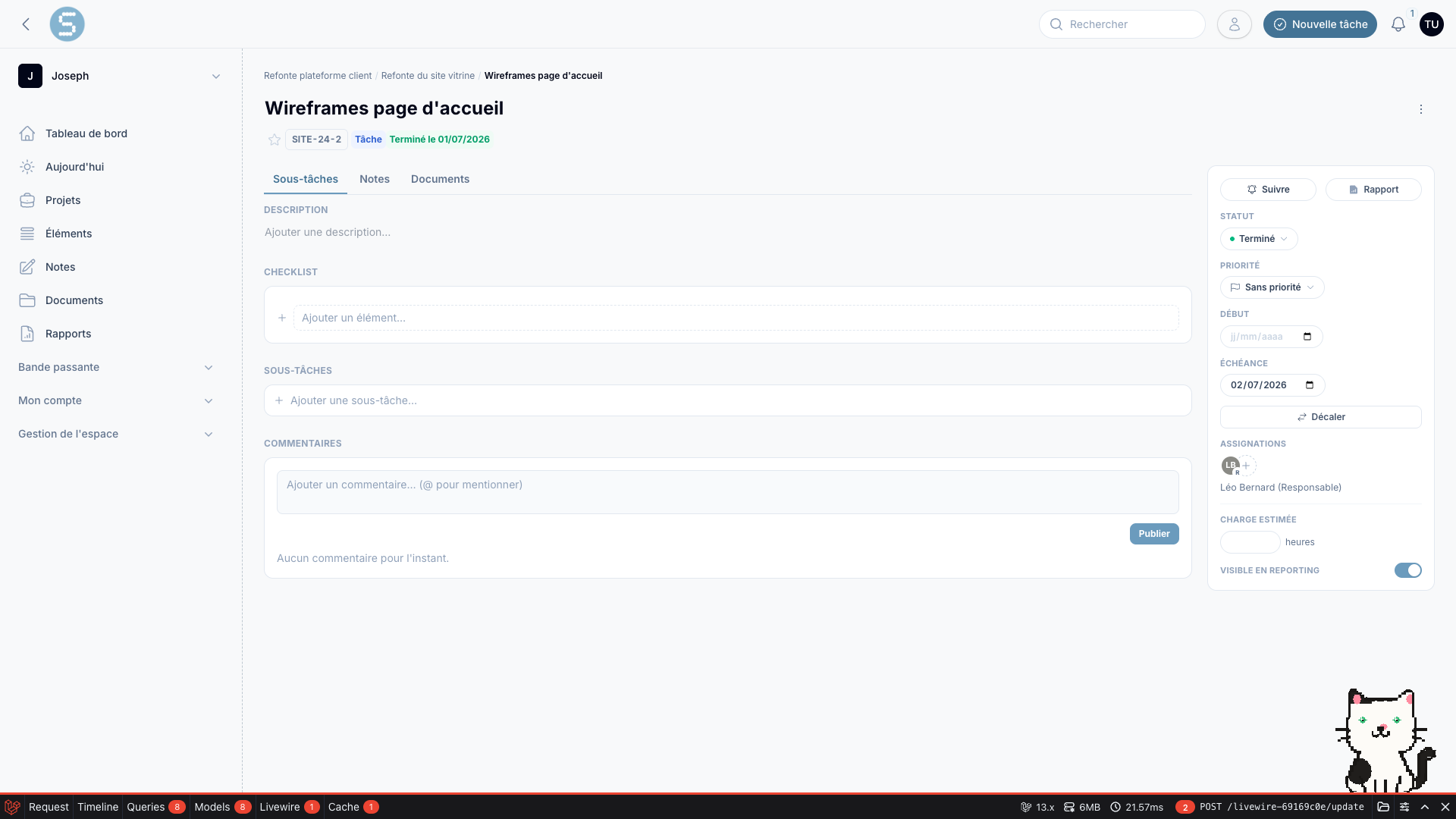
Cliquer sur une tâche, un jalon, une réunion ou un chantier ouvre le panneau Aperçu — un volet qui glisse depuis la droite sans quitter la page où vous étiez. Le même contenu existe aussi en page dédiée plein écran (accessible via le code de l'élément, ex. /JOS-45) pour ce qui demande plus de place ; les deux vues ne peuvent jamais se contredire, elles partagent exactement la même logique.
Tout se modifie directement en ligne — pas de bouton « Éditer » séparé, chaque champ s'enregistre dès qu'on le quitte.
Commun à tous les types
Titre, statut, priorité, description, dates (début/échéance), charge estimée en heures, checklist, sous-tâches, assignations RACI, commentaires (comptés dans le panneau, affichés en entier sur la page dédiée).
Les assignations RACI suivent la légende Responsable · Approbateur · Consulté · Informé. Vous pouvez assigner une personne de l'espace, ou créer à la volée un contact sans compte Joseph (nom + email) — un contact ne reçoit aucune notification tant que personne ne l'invite à créer un vrai compte.
Checklist et sous-tâches — deux choses différentes
La checklist est une simple liste de cases à cocher, propre à une tâche — pratique pour un mémo rapide, mais sans date, sans responsable ni statut propre. Les sous-tâches (section juste en dessous) sont de vrais éléments, chacun avec son propre statut, ses propres dates et ses propres assignations — visibles dans la Liste, le Gantt et le Kanban du projet au même titre que n'importe quel autre élément.
Coller une liste dans le champ d'ajout de la checklist (« Ajouter un élément… ») crée une case par ligne collée, puce de tête retirée automatiquement (-, *, •, numérotation 1./1), cases à cocher Markdown - [ ]/- [x]) — pratique pour dépouiller un compte-rendu de réunion d'un coup.
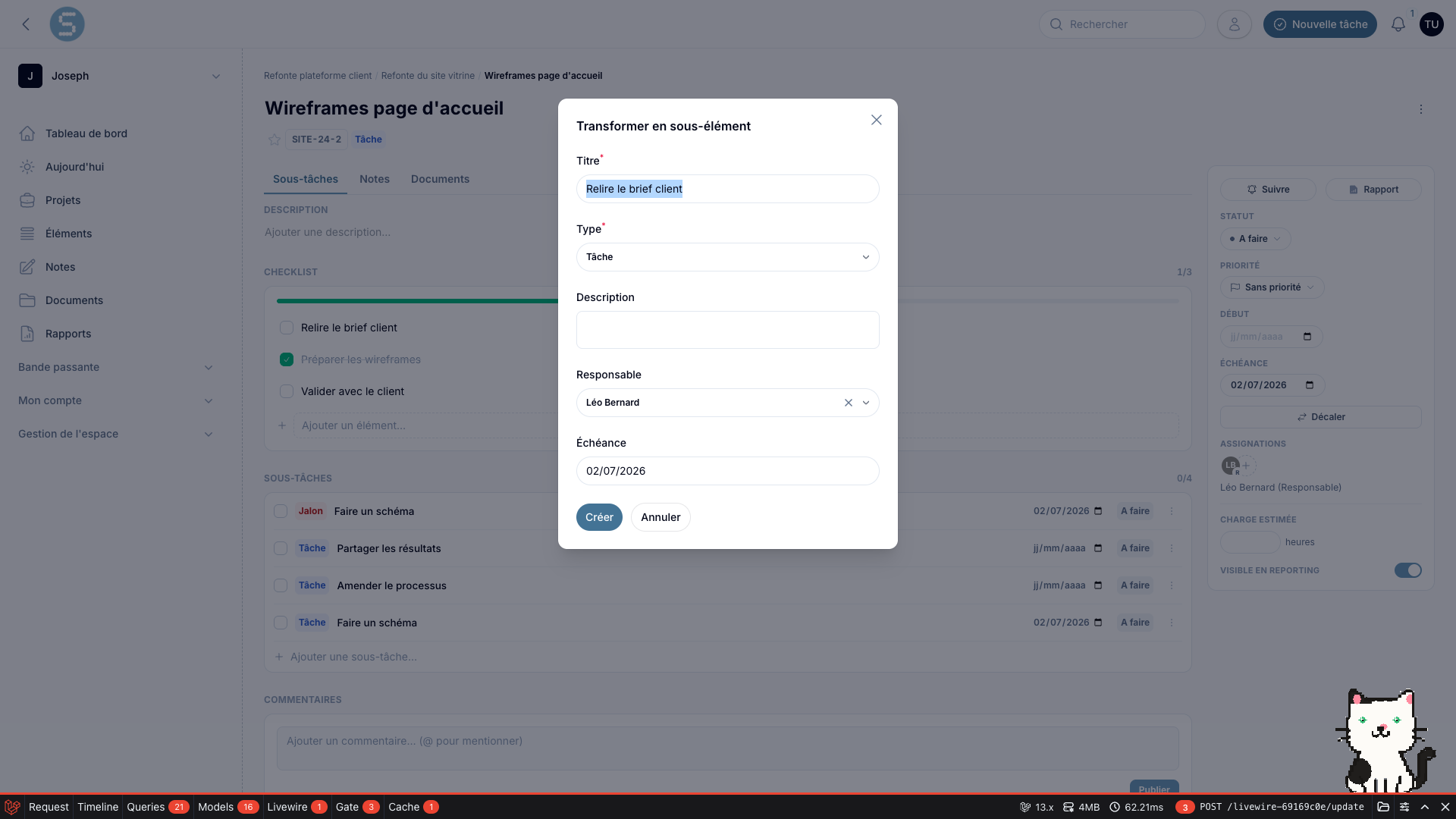
Transformer une ligne de checklist en sous-élément : un bouton apparaît au survol de chaque ligne et ouvre une popup préremplie — titre repris de la ligne, type « Tâche » (modifiable en Jalon ou Réunion), responsable et échéance hérités de la tâche parente, le tout modifiable avant de valider. Une fois créé, le sous-élément prend sa place dans la section Sous-tâches et la ligne de checklist d'origine disparaît — la transformation ne duplique rien.
Spécificités par type
- Jalon — un bloc « Validation » : une fois les critères remplis, un bouton marque le jalon comme validé (avec trace de qui et quand). Un second bouton le marque comme jalon majeur : ce sont ces jalons-là — l'ouverture d'une phase, une mise en service — que la frise du tableau de bord projet affiche, voir Rapports.
- Réunion — remplace les dates classiques par un horaire début/fin, affiche le lieu et le lien de visioconférence, et remplace le RACI générique par un Organisateur (une personne) et une liste de Participants. Une réunion annulée porte un badge visible.
- Chantier — des champs propres : Couleur (reprise par tous ses descendants, le Gantt et les rapports), Note budgétaire, et deux sections compactes Risques et SWOT propres à ce chantier — voir Risques et SWOT.
Le statut « À valider »
Un élément peut passer par le statut À valider avant d'être considéré terminé : la personne assignée Approbateur (rôle RACI accountable) doit se prononcer. Cet état alimente deux listes symétriques sur le tableau de bord — voir Tableau de bord et Mes tâches — et un bloc dédié dans les récapitulatifs — voir Récapitulatifs.
Éléments non rangés
Un élément peut être créé sans projet (par exemple en pleine réunion, avant de savoir où le ranger) — voir Fonctions transverses pour la suite de son parcours.